12 abr 2010

El futuro es el paralelismo.

El chip de 48 núcleos que enviarán a determinadas instituciones está formado por pequeños Intel Atom, modificados notablemente para que puedan comunicarse los unos con los otros a través de circuitería muy compleja. Ésta es una de las grandes ventajas de este procesador, ya que está diseñado para aplicaciones desarrolladas específicamente para que puedan utilizar toda la potencia del dispositivo: es lo que más comúnmente se denomina como computación paralela o concurrente, y en donde lo que se busca es mantener un alto nivel de uso de CPU en todos sus núcleos.

Éste es un ejemplo que nos vuelve a demostrar que los fabricantes están buscando la forma de mantener la evolución en la potencia de nuestros ordenadores. Desde hace tiempo se está llegando al límite de los materiales con los que se construyen los microprocesadores, y por ello se están buscando otras formas de continuar los desarrollos. La computación en paralelo no es algo nuevo, pues la estamos viendo tanto en los micros de varios núcleos y múltiples hilos de ejecución (presentes desde hace ya muchos años) como en las últimas tecnologías, como CUDA o ATI Stream, que permiten que otros dispositivos hardware actúen de apoyo a la CPU.


silicio-www.2012-robi.blogspot.com 

Es por esto, además, por lo que la frecuencia de un microprocesador ya vale de muy poco, y en absoluto puede considerarse como el identificador único para determinar su una CPU es mejor o peor. El futuro está en la concurrencia, el paralelismo y las aplicaciones software que puedan aprovechar múltiples núcleos de proceso, ya sean éstos incluidos en la propia CPU, en otros componentes hardware o, por qué no, en la nube, en un ordenador a cientos o miles de kilómetros de distancia.

El futuro es prometedor, y se centrará en crear aplicaciones software que sean multihilo, concurrentes y que puedan aprovechar toda la potencia que brindan las últimas generaciones de componentes hardware. No obstante, desde el punto de vista del desarrollador y programador es algo que es muy complejo, y en absoluto trivial o sencillo. Sí es cierto que en el ámbito profesional se lleva varias décadas desarrollando para multiprocesadores, pero se trata de programas y aplicaciones muy específicas y que resuelven problemas sencillos, en los que lo que se busca es la ejecución de millones y millones de operaciones.

En nuestro campo, el de los usuarios domésticos, el problema es radicalmente opuesto. Nuestros ordenadores están preparados para ejecutar cualquier cosa, cualquier programa, y no se puede crear una CPU de propósito general que rinda igual a como lo hacen las CPU diseñadas para aplicaciones específicas.

intel logo-www.2012-robi.blogspot.com


En unos años esto va a tener que cambiar, sí o sí. El microprocesador de 48 núcleos de Intel es por ahora un simple prototipo, funcional y real y que con toda seguridad sabrán aprovechar al máximo. Sin embargo de nada sirve en un hogar, pues un sistema Windows, Linux o Mac OS X, con unas aplicaciones tan simples como las que todos nosotros manejamos, no le sacarían ni una centésima parte del rendimiento que es capaz de ofrecer.

Vmware Workstation, lo máximo en virtualización en PC

 vmware7- www.2012-robi.blogspot.com
Vmware Workstation, desarrollado por VMWARE y tiene tantas versiones que llegas a dudar cual es la que debes usar o en que se diferencian, proviene de la plataforma PC, lo que nos garantiza la máxima velocidad y plenitud de funciones en  maquinas virtuales para los entornos Windows, va por la versión 7.0.1. esta version trajo muchísimo soporte grafico, que permite que ya dejemos de tener varios sistemas operativos como se hace normalmente, particionando el disco y eligiendo en el arranque con cual iniciar sesión. Si tenemos XP y luego instalamos windows 7 se inicia bien, pero si tenemos windows 7 e instalamos XP, te vas volver loco con los problemas de arranque, bueno desde ahora solo 1 windows en la maquina verdadera y todos las que quieras en maquinas virtuales, incluso windows 7. La potencia y rendimiento en video juegos 3d, como soporte para aplicaciones que requieran directX 9.0c, OpenGL, es tal  que se puede trabajar sin problemas en la maquina virtual como si estuviéramos en la maquina real (host).
Este programa  existe para plataformas Windows, Mac, Linux  y todas las versiones son comerciales . La version 7 pesa 539 Mb (Virtualbox 3.1.6  72 MB, Parallels Desktop 4.0  105 MB) por algo tiene mas código y se nota cuando funciona y por las funciones que otros no poseen, para PC es el paquete que da la máxima potencia, y soporte TOTAL, aquí vas a notar la diferencia entre gratuito y comercial, es totalmente PROFESIONAL, vale lo que pesa,  es el MEJOR!!!
Si ya te dieron ganas de tenerlo, no dudes ni un segundo va a ser el mejor programa que vas a probar en los últimos tiempos, muchos no lo usan porque no entienden bien la explicación de lo que hace  la virtualización y como funciona, a mi también me costo entenderla, pero ahora es el programa que esta siempre en mi sistema operativo, ahora ya me pase definitivamente a Windows Seven, porque puedo tener cualquier XP en segundos funcionando al 100% (ahora pruebo windows desatendidos sin ni siquiera grabar un DVD, desde el .iso del disco duro los instalo rapidísimo), como si nada,  manipulo los keygen, saco las seriales, las anoto en fichero txt y me las llevo a mi disco real, después aplico el SNAPSHOT y todo lo que contaminó el keygen se fue a la alcantarilla. Además los Backus/Restore de mi maquina real son mas chicos y mas rápidos porque los JUEGOS (YA HAY JUEGOS DE MAS DE 16 GB!!!!) y demás programas que usan otros (hermanos, hijos etc), los instalas en la maquina virtual (o incluso podrías crear una maquina virtual para cada uno, totalmente independiente) y si tomaste la precaución de poner todas las maquinas virtuales, en un directorio y en otra partición que no sea la C:, tu windows host estará liviano, rápido, como nuevo y sobre todo libre de contaminaciones de juegos y programas que todos prueban y borran, dejando residuos, virus, trojanos, registro y disco fragmentado, lo cual deja un sistema lento, y propenso a bloqueos, etc quien tenga windows ya sabe de lo que hablo, aunque esto sea igual en todos los sistemas. Además al guardar las maquinas virtuales en otra partición diferente a C: estarán a salvo si tienes por algún motivo que formatear tu disco C:,  incluso podrás cambiar de sistema operativo (HOST) y tus maquinas virtuales seguirán funcionando sin notar el cambio. Aquí se comprueba lo de divide y vencerás,  no sigo mas porque parece que te lo quiero vender.
Como siempre descárgalo del sitio oficial, de sitios piratas, los keygen y programas TIENEN TROJANOS, así que te doy algunos seriales para la version 7
  • GF5DK-2RY5H-M817Q-TZWQX-Z6KV0
  • AU3ER-4WF8M-488AP-YEYGE-NUUTF
  • AA510-4TG06-481DY-M6P7Z-PLA8D
  • UA5DK-84ZE1-08DEZ-M5QQZ-QLUUD
  • VC71A-8TYEL-08ETY-FMXQC-WVKZ2
Para descargar la version como software de prueba, te tienes que registrar y generar tu cuenta, yo lo hice y vale la pena, aunque me pareció muy complicado y retorcido, no hay peligro metes datos virtuales salvo tu dirección email y listo, todo es virtual, bueno descárgalo de aquí
http://www.vmware.com/support/

De este modo podremos tener distribuciones distintas de Linux  para probarlas, o una nueva versión de nuestro sistema operativo actual, e incluso el mismo sistema, para poder instalar programas y hacer pruebas. E incluso podrás instalar otros sistemas, cómo Solaris, NetWare, Crhome OS,  y otras  versiones  de Windows.

CARACTERISTICAS IMPORTANTES
vmware-www.2012-robi.blogspot.com
  • La tecla HOST es CTRL +ALT, es la que se usa para salir de la ventana del sistema operativo invitado, hasta que se instale Vmware Tools, a propósito instalarla siempre lo antes posible y se hace una vez que ya arranco el sistema invitado.
  • Permite la utilización de hasta  4 CPU y 4 CORES por CPU.
  • Cargar sistema operativo de la maquina virtual desde   Edit Virtual Machine Settings , CD/DVD , Use Physical Drive  (para cargar s.o desde Dvd)  o Use ISO Image file, en caso de que  sea una imagen .ISO.
  • NO SE DEBE INSTALAR UN FIREWALL EN LA MAQUINA VIRTUAL, ya que ya está instalado en la maquina host, esto se traduce en conflictos que terminan impidiendo la conexión a internet, esto vale para todas las maquinas virtuales,
  • Se probó de instalar IDENEB MAC OS X 1.5.7, se instaló y luego se bloqueó en el inicio, al mostrar  el logo de IDENEB salió rasgado.
  • Pero fue el único que llego esta este punto, quizás se deba a mi hardware que no es muy compatible con MAC.
  • NO se puede (y no se debe) instalar software de virtualización, dentro de una maquina virtual, al estar virtualizada la CPU no posee el hardware de virtualización nativo de la CPU, concluyendo en un mensaje de hardware no soportado. 
  • La configuración de red es casi siempre,  NAT (que es la misma del host) y después si no va, puedes probar la BRIDGE ( que es una simulación por cable a un router del host)
  • para los usuarios que tengan en la maquina anfitrión instalado AVIRA PREMIUM SECURITY SUITE, NO LES PERMITIRA LAS CONECCIONES A INTERNET, esto se debe a que los desarrolladores del software Avira, NO activaron por defecto esta opción en Avira y debemos ser nosotros quien la activemos.


PROCEDIMIENTO PARA HABILITAR EN EL FIREWALL AVIRA, LAS CONECCIONES DE RED VMWARE 
activar conecciones red AVIRA-www.2012-robi.blogspot.com.
Le damos doble clic al icono (paraguas abierto) en la barra de tareas inferior derecha, aparece ventana, EXTRAS, CONFIGURACION, sale ventana, activar Expert Mode, clic en signo + de  Firewall, clic Adapter Rules, clic en Conexión de área local , observamos si está la opción
ALLOW VMWARE CONNECTIONS, aquí la activamos desde botón ADD RULE, aparece una ventana seleccionar ALLOW VMWARE CONNECTIONS, te aparece la indicación de activación y pulsamos sobre  APPLY


Vmware Tools :
Son las extensiones súper necesarias a instalar en el sistema operativo invitado apenas arranque, ya que nos facilitará el uso y hará que funcionen las carpetas compartidas y mas cosas. esta version tiene la opción easy install tools que lo hace automáticamente facilitándonos muchísimo las cosas         
  • Instala la aceleración para juegos 3D, y a partir de la version 7.0.0 soporte de DirectX 9.0c, Shader Model 3 y OpenGL 2.13D, es el mejor soporte de todos los programas de virtualización para windows, la velocidad en juegos 3D es real, igual a la host IMPRESIONANTE avance.
  • Instala el soporte para cambiar el tamaño y resolución de pantalla, desplazando la esquina inferior derecha de la ventana.
  • Captura el ratón, lo que permite que salgamos o elijamos la pantalla host/guest con solo clicar en el interior de la ventana.
  • Instala el soporte para shared folders (carpetas compartidas).
  • Soporte arrastrar y soltar y copiar y pegar.
Los test son los siguientes para las maquinas virtuales:
Se probó audio y video instalando Mplayer, que ya tiene todos los codecs incorporados en el software, además inicia conectándose a una radio en internet, dándonos inmediatamente la comprobación de conexión a internet.
  1. Conexión a internet mediante varios navegadores.
  2. Red ethernet (carpetas compartidas), pruebas de conexión NAT, BRIDGED.
  3. Juegos con aceleración 3D 
  4. Tools: que permitan ajustar la resolución de la pantalla a resoluciones mayores de 800x 600
  5. Drag and drop y  copiar y pegar entre anfitrión /invitado
Anfitrión Windows 7  con AVIRA Premium security suite  v10  +  Vmware 7.0.1
sistema operativo
Invitado (guest)
conexión
a
Internet
red ethernet
carpetas compartidas
Juegos con aceleración 3D
TOOLS
ajuste de tamaño y resolución de pantalla
Drag and Drop
y
Copy y Paste
XP si si SI EXCELENTE!! si si
windows 7 si si SI EXCELENTE!! si si
Ubuntu 9.10 si si no probado si si
Kubuntu 9.10 si si no probado si si
Ideneb MAC OS X 1.5.7 -SI se pudo instalar pero se bloqueo al ARRANCAR -SI se pudo instalar pero se bloqueo al ARRANCAR -SI se pudo instalar pero se bloqueo al ARRANCAR -SI se pudo instalar pero se bloqueo al ARRANCAR -SI se pudo instalar pero se bloqueo al ARRANCAR


IDENEB MAC OS X 1.5.7,  SE INSTALÓ, COMENZÓ LA EJECUCIÓN, MOSTRANDO LA PANTALLA DE INICIO (con el logo del camaleón, desgarrada) Y LUEGO SE BLOQUEÓ. Vmware es el único que llego ha hacerlo funcionar parcialmente y quizás algunos que tengan hardware MAS compatible, lo consigan. Se puede decir que con este software estamos a un paso de conseguir virtualizar MAC OS X en PC, de forma masiva.


Puntos positivos:
  • EN RENDIMIENTO EN JUEGOS, NO TIENE RIVAL .
  • Compartir carpetas, es muy simple.
  • Exportación y ejecución a pendrive USB, posee un player (solo para ejecutar las maquinas virtuales) que se instala  en la maquina que conectemos el pendrive
  • Snapshot
  • ESTAMOS A UN PASO DE CONSEGUIR QUE FUNCIONE MAC OS X EN UNA MAQUINA VIRTUAL VMWARE.
Puntos Negativos:
  • MAC OS X SNOW LEOPARD, NO FUNCIONÓ, PERO CASI FUNCIONA ESTAMOS A UN PASO (pero es que ninguno lo soporta, si no ya seria la excelencia)
  • el problema de conexión a internet bloqueado por el firewall Avira, si bien no es un problema de Vmware, sino de Avira, es a tener en cuenta, ya que esto no paso con los otras software de virtualización, ASI QUE SI TU MAQUINA VIRTUAL NO SE CONECTA A INTERNET, la primera prueba es desactivar el firewall que poseas en el sistema anfitrión.

CONCLUSION:
El trabajo que me dio hacer las pruebas, fue muy pesado por los problemas que se presentaron, me atrasaron casi 2 semanas, hasta que encontré la solución, y allí me acorde de la leyes de MURPHY, que se cumplen siempre y me trajeron un poco de alegría y el desafío de seguir probando hasta encontrar la solución,  aquí van :
  • LEY DE MURPHY.   Si algo puede salir mal, saldrá mal.
Corolarios.
  •    1.   Nada es tan fácil como parece.
  •    2.   Todo lleva más tiempo del que usted piensa.
  •    3.   Si existe la posibilidad de que varias cosas vayan mal, la que cause más
  •        perjuicios será la única que vaya mal.
  •    4.   Si usted intuye que hay cuatro posibilidades de que una gestión vaya mal y las evita, al momento aparecerá espontáneamente una quinta posibilidad.
  •    5.   Cuando las cosas se dejan a su aire, suelen ir de mal en peor.
  •    6.   En cuanto se ponga a hacer algo, se dará cuenta de que hay otra cosa que debería haber hecho antes.
  •    7.   Cualquier solución entraña nuevos problemas.
  •    8.   Es inútil hacer cualquier cosa a prueba de tontos, porque los tontos son muy ingeniosos.
  •    9.   La naturaleza siempre está de parte de la imperfección oculta.
  •   10. La madre Naturaleza es una lagartona.
FILOSOFIA DE MURPHY.
Sonría. Mañana puede ser peor.
COMENTARIO DE O’TOOLE SOBRE LA LEY DE MURPHY.
Murphy era un optimista.
POSTULADO DE BOLING.
Si se encuentra bien, no se preocupe. Se le pasará.


Etiquetas de Technorati: ,,

Virtualbox, virtualización gratuita

virtualbox-www.pc-robi.blogspot.com

VirtualBox, desarrollado por Sun Microsystems, proviene de la plataforma Linux, va por la versión 3.1.6. Este programa  existe para plataformas Windows, Mac, Linux. Nos ofrece su producto bajo licencia PUEL (Personal Use and Evaluation License), totalmente funcional y que podemos utilizar a nivel doméstico para nuestros propósitos de virtualizar un sistema operativo en nuestros equipos de casa. Otra cuestión sería si utilizamos ya este software a nivel profesional para virtualizar en empresas. Vamos a empezar a entrar en la materia, en primer lugar comenzamos por descargar VirtualBox.

  • La tecla HOST es CTRL derecha del teclado, es la que se usa para salir de la ventana del sistema operativo invitado, hasta que se instale VIRTUALBOX GUEST ADDITIONS, a propósito instalarla siempre lo antes posible y se hace una vez que ya arranco el sistema invitado.
  • Permite la utilización de hasta 2 core de la CPU, si se asignan mas de 1 core no funcionara a menos que activemos IOAPIC en sistema/características extendidas/habilitar IOAPIC.
  • Tiene una opción que no tiene ningún otra aplicación, y es Habilitar EFI  (supuestamente para MAC )
  • Cargar  sistema operativo desde imagen ISO desde disco duro desde Almacenamiento/CD, en caso de que  sea una imagen .MDS,  permite elegir o seleccionar una unidad virtual de CD/DVD creada por utilidades tipo DAEMOND TOOLS, etc.
  • NO SE DEBE INSTALAR UN FIREWALL EN LA MAQUINA VIRTUAL, ya que ya está instalado en la maquina host, esto se traduce en conflictos que terminan impidiendo la conexión a internet, esto vale para todas las maquinas virtuales,
  • Se probó de instalar IDENEB MAC OS X 1.5.7,  pero no se pudo ni siquiera instalar (se bloqueo en la instalación)
  • Solo tiene  acceso a Carpetas Compartidas, si instalamos VIRTUALBOX GUEST ADDITIONS

VIRTUALBOX GUEST ADDITIONS : son las extensiones súper necesarias a instalar en el sistema operativo invitado apenas arranque, ya que nos facilitará el uso y hará que funcionen las carpetas compartidas y mas cosas.          

  • instala la aceleración de video.
  • Instala el soporte para cambiar el tamaño y resolución de pantalla, desplazando la esquina inferior derecha de la ventana.
  • Captura el ratón, lo que permite que salgamos o elijamos la pantalla host/guest con solo clicar en el interior de la ventana.
  • Instala el soporte para shared folders (carpetas compartidas).
  • soporte arrastrar y soltar y copiar y pegar.

Los test son los siguientes para las maquineas virtuales:

  1. conexión a internet
  2. red ethernet  (carpetas compartidas)
  3. juegos con aceleración 3D
  4. tools  que permitan ajustar la resolución de la pantalla a resoluciones mayores de 800x 600
  5. drag and drop y  copiar y pegar entre anfitrión /invitado

Anfitrión Windows 7  con AVIRA Premium security suite  v10  +  Virtualbox 3.1.6

sistema operativo
Invitado (guest)
conexión
a
Internet
red ethernet
carpetas compartidas
Juegos con aceleración 3D
TOOLS
ajuste de tamaño y resolución de pantalla
Drag and Drop
y
Copy y Paste
XP si si no si si
Ubuntu 9.10 si si no si si
Kubuntu 9.10

si

si no si si
Ideneb MAC OS X 1.5.7 no no no no no

Puntos positivos:

  • Funciona a la primera sin ningún problema para conectarse a internet, compartir carpetas, su rendimiento es normal.
  • No tiene problemas con los firewalls, como Vmware con Avira Premium  security suite.

Puntos Negativos:

  • No tiene o no funciona el soporte para juegos con aceleración 3D para el caso de que el sistema invitado sea un sistema windows. Me daba el mensaje de Placa de video no soportada,  por lo que NO funcionó ningún juego con aceleración 3D
  • No tiene exportación a pendrive USB

EJEMPLO DE CREACIÓN DE UNA MAQUINA VIRTUAL
Para crear una máquina virtual utilizaremos como sistema operativo anfitrión un sistema operativo WINDOWS. y para la creación de las maquinas virtuales (Windows, Linux) le cederemos hasta 1 GB de memoria RAM

Comenzaremos por crear una máquina virtual,  pulsando la opción del menú, Nueva y comenzaremos con nuestra selección de las opciones en la que nos guiará un asistente para creación de máquinas virtuales. En primer lugar debemos seleccionar el tipo de sistema operativo, Windows, Linux, Solaris, etc. después pasaremos a seleccionar cantidad de memoria y disco duro.

En este último caso se nos abrirá un nuevo asistente para seleccionar la cantidad de espacio que cedemos al disco duro y en que directorio se alojará. En la elección del hardware siempre tendremos unas recomendaciones y en caso de equivocarnos una vez creada la máquina virtual podemos modificar sus recursos. En este caso como hemos indicado antes, nos recomienda ceder un espacio de 20 GB para crear el disco duro virtual. El disco duro virtual lo podemos alojar en nuestro disco duro, en uno externo o en una unidad de red.

Ya tenemos nuestra máquina virtual creada, que es lo mismo que si hubiéramos montado un ordenador desde cero, ahora tenemos que instalar el sistema operativo. Esto lo podemos hacer a la manera tradicional, introduciendo un CD de instalación en nuestro lector que reconocerá perfectamente y al iniciar la máquina comenzará la instalación. La otra y mejor opción es seleccionar una imagen *.iso de nuestro sistema operativo que tengamos guardada en nuestro disco duro. Es muy sencillo puesto que nos aparecerá un asistente de primera ejecución que nos permitirá elegir como queremos instalar.

Si lo hemos hecho todo bien, al finalizar el asistente comenzará la instalación de vuestro sistema operativo. Las instalaciones en máquinas virtuales se realizan de la forma habitual así que hay que tener preparada la licencia del sistema operativo,  Lo primero que nos pide es seleccionar los idiomas. Marcamos con el ratón las opciones y una vez seleccionadas veremos que el ratón se encuentra atrapado en la ventana de instalación de la maquina virtual y no se puede desplazar hacia el resto de nuestro escritorio. Para ello tenemos que pulsar la tecla Control de la derecha del teclado y podremos mover el ratón por el resto de nuestro escritorio con normalidad.

Una vez concluida la instalación del sistema operativo y puesto en marcha nuestra máquina virtual vamos a proceder a instalar unas cuantas opciones que mejorarán nuestra experiencia con la virtualización. En primer lugar habilitaremos que parte de la memoria le destinamos al vídeo y habilitaremos la aceleración 3D.  Por último tendríamos que asignar que carpetas compartiremos entre ambos sistemas pero solo estarán accesibles desde el explorador de ficheros, Red, si instalamos Virtualbox Guest Addition

Si el anfitrión es Linux:

En caso de que Linux sea el anfitrión, para que funcione la compartición de carpetas, la carpeta creada en el equipo anfitrión deberá estar compartida mediante Samba. Podemos compartir tantas carpetas como necesitemos entre ambos sistemas. Dentro de estas es importante compartir la carpeta Media de nuestro sistema Ubuntu que será donde se montan los dispositivos USB cuando los detecta el sistema anfitrión. Esto no es necesario a partir de la versión 3.0 de este software, donde nos permite seleccionar si un USB lo queremos utilizar con el anfitrión o con el invitado.

Por último, es importante instalar las Guest Addition, que nos permitirán realizar una transición entre equipo invitado y anfitrión tener que estar pulsando la tecla Control para cambiar la opción de usar teclado y ratón entre sistemas anfitrión e invitado. Además nos posibilita la opción de cortar y pegar texto entre documentos de los distintos sistemas.

Una vez finalizado ya tienes el sistema virtualizado para poder trabajar. La ventaja de VirtualBox es sobre todo su sencillez. Crear y administrar una máquina virtual es muy sencillo. Su principal desventaja respecto a VMware es el rendimiento. En ordenadores potentes la diferencia entre ambos programas puede ser inapreciable, pero para equipos más justos de recursos se nota que VMware optimiza mejor los medios de los que dispone para virtualizar.


Etiquetas de Technorati: ,

11 abr 2010

Validar XP

En esta guía vamos a validar nuestro Windows XP al 100% DE FORMA LIMPIA, sin utilizar programas que contengan troyanos y nos modifiquen el registro,

1) Vamos a evitar que salga la molesta estrella azul en la barra de tareas y la marca de agua en el escritorio.

2) Validar totalmente Windows XP   (ya podremos utilizar el Windows Update sin problemas).

Hay que aclarar que si sacamos solo la estrella azul, NO tenemos Windows validado y no podemos utilizar el Windows Update. En otras palabras es solo visual, ya que nuestro Windows sigue siendo "PIRATA". Lo único que estamos haciendo es evitar la ejecución de un proceso que pone el icono y la marca en el escritorio.


1- Sacar la Marca de Agua y la Estrella Azul

clip_image001

Bueno para los que no sepan esta famosa estrella azul que aparece junto a una molesta marca de agua en nuestro escritorio advirtiéndonos que somos "victimas" de una falsificación de Windows. Sale a causa de una herramienta de Microsoft para prevenir Windows pirateados.

Esta herramienta se llama Windows Genuine Advantage Validation Tool.

Vamos C:\WINDOWS\system32 y cambiamos las extensiones de estos 2 ficheros

WgaLogon.dll cambiamos por WgaLogon.exe

WgaTray.exe cambiamos por WgaTray.dll

Si nos sale un aviso que nos dice que no se puede cambiar el nombre porque está siendo usado, lo que vamos a hacer es ir al administrador de tareas (Presionar Ctrl+Alt+Supr) y ahí en la pestaña procesos buscamos el WgaTray.exe una vez encontrado, clic derecho y le ponemos terminar proceso y ahí si le podremos cambiar el nombre.

Por ultimo reiniciamos la PC y listo la marca de agua y la estrella no volverán a aparecer.


2) Validar Totalmente Windows XP

Para sorpresa de muchos y como ya mencione anteriormente al sacar la estrella y la marca de agua no ganamos nada ya que no podemos descargar las actualizaciones desde Windows Update nuestro Windows sigue siendo "PIRATA" o como quieran llamarle, así que ahora vamos a validar totalmente al 100% nuestro sistema operativo Windows XP.
Vamos a tener que descargar 2 cosas:

  1. Microsoft Genuine Advantage Diagnostic
  2. Keyfinder para Windows XP

Descárgalos de 10 servidores a elegir, desde el icono:  (link reparado el 27 de enero 2012)

  boton mirrorcreator2


Nuevamente tendremos que seguir una serie de pasos muy fáciles. Aclaro que también podemos validarlo desde el registro de Windows pero para no correr riesgos usamos estas 2 herramientas.


1 - Primero abrimos el Microsoft Genuine Advantage Diagnostic Tool.
Tenemos que esperar unos 5 segundos y se nos abrirán varias pestañas con información nosotros necesitamos solamente la pestaña Windows, en el primer renglón donde dice Genuine Validation Status esto nos va a informar si nuestro Windows está o no validado

Si está validado dirá Genuine,

de lo contrario dirá otra frase en color rojo, te puede decir por ejemplo Invalid Product Key o también Blocked VLK, esto quiere decir que usamos un serial para Windows no original o ya utilizado.

También puede llegar a decir que tenemos una ubicación geográfica errónea pero siempre en rojo, por lo tanto no está validado. Podremos ver el serial que está en este momento activo, pero sus 10 primeros dígitos están remplazados por asteriscos


clip_image003


2 - Cerramos el Microsoft Genuine Advantage Diagnostic Tool y vamos a abrir el Keyfinder en él nos dirá nuestro serial actual (En la imagen lo tapé con rojo) lo que vamos a hacer es ir a el menú Tools,
clip_image005

Una vez ahí ponemos la opción Change Reg Info

clip_image007

Y se nos abrirá un pequeño cuadro en el cual habrá 3 espacios para completar, nosotros solo vamos a usar el primero que dice Change Windows Key.
clip_image009
Aquí vamos a introducir un serial de oro para Windows XP.

¿Qué es un serial de oro? Bueno es simple es un serial de validación original que funciona en varias PC, es decir lo puedo usar yo y a la ves quien sea. Una vez introducido el serial de oro presionamos el botón Change

Quiero hacer notar: que algún día que instales de nuevo tu WINDOWS, y cambies el serial de XP que utilizabas, por el serial que te funcione después de esta validación, ya no te aparecerá nunca más como pirata y ya no tendrás que hacer esto de validar tu XP

A continuación les dejo algunos seriales de oro:

THMPV-77D6F-94376-8HGKG-VRDRQ

P4XK3-TGQ3P-F9JB2-GC6XQ-VXTMW

D36RK-QDFFD-BTWWY-BT7KK-43MGM

BTFRC-GHC7V-2WFBW-Y42XW-9WDKY

V2C47-MK7JD-3R89F-D2KXW-VPK3J

DHXQ2-WRGCD-WGYJY-HHYDH-KKX9B

CFDYK-FFHH7-QW3HM-JGRQX-KM77T

W9VCJ-74DXW-JDDBV-PW777-WXD2T

BTFRC-GHC7V-2WFBW-Y42XW-9WDKY

W9VCJ-74DXW-JDDBV-PW777-WXD2T

B77QF-DP27W-4H68R-72B48-78RPD


Repetimos paso 1 y 2 hasta comprobar que Microsoft Genuine Advantage Diagnostic Tool diga Genuine

clip_image011

Una vez hecho esto tenemos el Windows XP validado y totalmente limpio !!! y podremos bajar las actualizaciones sin problemas.

Ya no debes usar mas el serial antiguo, desde ahora usaras para siempre el serial que que te funcionó.

Este sistema funciona a la perfección desde hace mas de 1 año, ahora disfruta del fabuloso XP.


Si te interesa validar Windows 7 pulsa en este link

http://2012-robi.blogspot.com/2010/10/validar-windows-7-de-32-y-64-bits-con.html

8 abr 2010

Introducción a las Maquinas Virtuales

¿HAY UN SOFTWARE QUE CONSIDERES FABULOSO, POR LO QUE HACE?

Si hay un software que me llama poderosamente  la atención por lo útil y versátil, es el de la virtualización, cuando comencé a enterarme hace unos años de este software no podía creer que funcionara, así que conseguí una version de Vmware server e ingresé al mundo de las maquinas virtuales, que pienso que es algo fabuloso y extraordinario de la computación.

vmware-server1-www.pc-robi.blogspot.com

Que permite la virtualización:
Permite que instalemos y ejecutemos otros sistemas operativos (HUESPED, guest) dentro del sistema instalado en la maquina (ANFITRION, host), y los ejecutemos  todos al mismo tiempo, con el mismo hardware.

Normalmente, se ha podido instalar otro sistema operativo distinto en la computadora, particionando, formateando el disco duro, y luego  eligiendo en el reinicio cual ejecutar, pero solo uno a la vez. Con la virtualización no se  hace nada de esto!

El único que posee el hardware verdadero es el anfitrión (el sistema operativo que estamos usando y donde vamos a instalar el software de virtualización) y este le va a dar hospedaje a los otros sistemas operativos, pero estos para funcionar van a tener RECURSOS VIRTUALES.

1) El disco duro virtual: este va a ser un FICHERO en un formato propio al software de virtualización, de tamaño variable determinado por  nosotros a la hora de la creación de la maquina virtual y deberá ser del tamaño necesario para contener al sistema operativo a instalar, más todos los programas a instalar y  más una estimación del tamaño de los datos que vayamos a contener, puede ser de 10 GB en adelante.

2) La placa de video virtual: este es el problema mayor que presenta este sistema, ya que al ofrecer una emulación por software de la placa de video, no es posible aplicar una verdadera aceleración hardware 3d para juegos. No puede por lo tanto hacer uso del DirectX, Debido a esto, éstas máquinas virtuales NO SERVIAN PARA EJECUTAR JUEGOS 3D (al  ejecutar el juego, dirá  que esa  placa de video no esta soportada, caso de Virtualbox), pero sin embargo podíamos ver DVD y películas HD.

Aunque esto ya comenzó a cambiar, Vmware fue el primero  a partir de la version 7.0.0, en incluir soporte para AERO 3D  para windows 7, y en soportar aceleración 3D y 2D en maquinas virtuales, incluso  ejecutar aplicaciones 3D con soporte de DirectX 9.0c, Shader Model 3 y OpenGL 2.13D, este software SI PERMITE EJECUTAR JUEGOS CON ACELERACION 3D !!!!
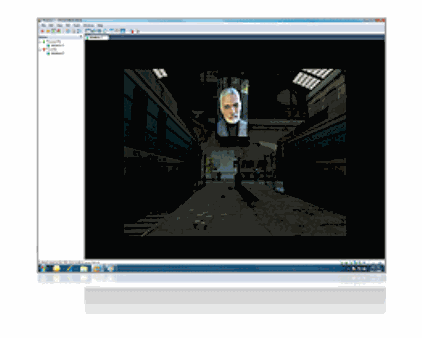
vmware-juego3d-www.pc-robi.blogspot.com

3) Placa de red ethernet virtual: esta es la que permite la conección entre sistema operativo anfitrión y el huésped como si fuera una conección de red, (que no existe !) ya que están ambos en el mismo disco duro.

4) Sin entrar en tantas explicaciones estos son los otros recursos virtuales: ratón, monitor, teclado, grabadora de CD/DVD, placa de sonido, cantidad de CPU, memoria, USB, controladora primaria y secundaria de disco duro, puertos serie, disquetera. memoria de la placa de video. memoria RAM.

En estas maquinas virtuales NO SE INSTALAN DRIVERS, porque no existen los periféricos, SON VIRTUALES, así que el fabricante del software emula un driver para simular que tiene tal periférico, pero esto no nos incumbe ya que de eso se ocupa el que desarrolla el software y a veces nos figurará que la maquina virtual tiene un disco SCSI, o IDE, cuando en realidad tenemos un SATA.

PARA QUE LES QUEDE MAS CLARO A LOS QUE NUNCA LO HICIERON: ejemplo: tengo Windows 7 y quiero también instalar Linux en la misma maquina, desde el software de virtualización, creamos la que llamaremos, la maquina virtual LINUX, al momento de crear la maquina virtual, se crearan todos los componentes virtuales y uno de ellos es el disco duro virtual, en este se instalará el sistema operativo huésped (LINUX) con todos sus programas, y en ese espacio funcionará en un entorno totalmente separado pero conectado al anfitrión (windows7) a través de red ethernet (virtual), con conección a internet  a través del mismo modem, y si queremos compartiendo carpetas entre los distintos sistemas operativos. Es como si estuviera en otra partición, pero en realidad está en un FICHERO, que funciona como disco virtual, por eso no hace falta formatear ni particionar el disco duro verdadero.


Software de Virtualización:

Logos Virtualización-www.pc-robi.blogspot.com

hay varios pero nosotros analizaremos solo tres y todos funcionan en diferentes plataformas(PC, LINUX Y MAC)

1) Vmware  Workstation 7.0.1  (proviene de plataforma PC, comercial)  

2) Virtualbox 3.1.6                     (proviene de plataforma Linux, GRATUITA)

3) Parallels Desktop  4.0       (proviene de plataforma MAC, comercial)

existen otras como Virtual PC (plataforma windows, gratuita), KVM (plataforma Linux),


Que sistemas Operativos podemos virtualizar

Todos los de windows (32y 64 bits), todos los de Linux (32 y 64 bits),, Sun Solaris, BSD, IBM OS/2. DOS, NEtware, L4, QNX.

A resaltar que en PC, no se ha podido virtualizar un sistema Mac!!!!!! 

EN LA PLATAFORMA WINDOWS HAY UNA TAREA PENDIENTE Y ES VIRTUALIZAR EL SISTEMA OPERATIVO MAC

Ninguno de estos software de virtualización, virtualiza al sistema operativo MAC !!. Porque los usuarios de MAC virtualizan una PC con Windows, y Los usuarios de PC no podemos virtualizar una MAC ?. Por internet hay unos videos mostrando que se puede virtualizar las MAC con sistemas operativos modificados de IDENEB  MAC OS X  (HACKINTOSH). Yo no lo pude hacer funcionar, seguramente requiere hardware altamente compatible con las exigencias MAC, como  CPU INTEL, EFI (no BIOS), motherboard, placa de video, etc. Mi objetivo es hacer funcionar  MAC OS X SNOW LEOPARD, en un entorno virtual PC.

Podemos ejecutar varias maquinas virtuales diferentes al mismo tiempo, todas independientes, con su propio disco, dispositivos, y también transferir ficheros entre ellas, por las carpetas compartidas y hasta usar copiar y pegar o arrastrar  y soltar, entre ellos para transferir archivos, IMPRESIONANTE!


Que hardware necesito :

Es muy importante ver si nuestro procesador soporta la virtualización por hardware, y que recursos tenemos a nuestra disposición para virtualizar. En PC, Vmware es el que mejor rendimiento tiene en equipos con pocos recursos.

1) Debemos tener una motherboard y CPU que soporten la tecnología de virtualización de cada constructor, la de Intel se llama  VT-X2  y la de AMD: AMD-V, y ésta debe estar habilitada del setup de la motherboard!!.

2) Suficiente espacio en disco, además deberás generar las maquinas virtuales preferentemente en disco o partición  diferente a C:,  para que no se fragmente y para que no se borren las maquinas virtuales si algún día debes formatear el disco C:

3) Suficiente memoria RAM, 2GB esta muy bien para 2 o 3 maquinas virtuales que se ejecuten al mismo tiempo.

4) Una CPU de 4 núcleos sería perfecto, esto es bueno porque, podemos elegir con cuantos núcleos va a funcionar la maquina virtual, aunque funciona con la de un solo núcleo también.


Que uso tiene la virtualización:

1) Probar, utilizar, sistemas operativos nuevos o viejos, que no son compatibles o no pueden coexistir en el mismo disco por el formato del disco, versiones desatendidas, etc. todo esto sin tener que desinstalar el existente, ni formatear, ni particionar.

2) Podemos Crear una maquina virtual Linux, para navegar por la red y descargar software de PC, sin riesgo a los virus.

3) Para aprender un nuevo sistema operativo, por ejemplo Linux.

4) Usar software que funciona solo en un determinado sistema operativo,

5) Descargar programas en una maquina virtual XP, quitarle los virus, o ejecutar los keygen (todos tienen troyanos) copiar los seriales a un fichero de texto, instalando el programa en la maquina virtual, para ver si aparecen los virus una vez instalado (recuerden el caso del software BANDOO), probarlo y recién entonces transferir los ficheros de instalación del programa a la maquina anfitriona.

6) Generar una maquina virtual XP, con su propia security suite y programas gestores de descarga, cargarlo en un pen drive (esto lo hace VMware) y andar con  windows personalizado con nuestros programas preferidos, y acudir a un ciber insertar el pen drive, y hacer todo desde nuestra maquina virtual. Esto lo digo por experiencia propia, en un tiempo yo usaba los cibers y habían varios que tenían los antivirus desactualizados o no funcionaban o no los tenían y resultaba que al descargar ficheros contaminados, por esta falta de firewall o buenos antivirus, me bloqueaban la maquina y perdía todo lo bajado, ya que al resetear la maquina  que tiene DEEP FREEZE, SE BORRA TODO.

7) Probar software un fase beta

8) Si eres programador, puedes verificar como funciona tu programa en distintos sistemas operativos sin grandes complicaciones

En definitiva, esto depende de tu creatividad el uso que le des, no es como un software media player que sirve solo para escuchar música y nada mas. Además en sistemas como Linux estos sistemas, son tan importantes que están  integrados en el sistema operativo mismo, por una necesidad de ejecutar software de otras plataformas, es más, se había pensado incluir al Virtual PC en windows 7, para ejecutar software que solo funcionaba en XP y al final se quedo en la nada, cuando resolvieron el modo compatibilidad que nunca funcionó en Vista.

Este software es extraordinario por lo que permite hacer!.


Otros Sistemas operativos  como anfitrión:

Nosotros nos ocuparemos solo de WINDOWS como anfitrión, pero si quieres virtualizar desde otra plataforma es algo que se define muy rápido

- Si tengo que virtualizar desde Mac sin duda mi opción sería Parallels, es una aplicación que en Mac no tiene rival por rendimiento y por integración con el sistema. La aplicación que más me ha sorprendido ha sido Parallels en Mac. Impresionante como ejecuta la virtualización en este entorno. Otra opción que puede llegar a ser, es  VMware Fusión,  si cumple todo lo que promete puede ser muy interesante.

- en Linux, KVM, que integrado con el kernel de Linux nos ofrece un gran rendimiento en este sistema. Es una opción que tiene mucho margen de mejora, y que esperemos que con el apoyo de Red Hat de un salto en los próximos años. RE

RECOMENDACIONES:

1:  Antes que nada debes saber cual es la tecla o combinación de teclas host (anfitrión) que nos permite salir de la pantalla de la maquina virtual

  • para Vmware es    : CTRL + ALT  ,
  • para Virtualbox es : CTRL derecho del teclado!!!!

2: Utilizar imágenes .ISO ubicadas en disco duro (y solo ISO, otras no están soportadas) para instalar sistemas operativos, de esta forma se instalan muchísimo mas rápido y además no tendremos que quemar un Dvd.

3: Después de instalada la maquina virtual actualizar el sistema, descargando y actualizando todo el el sistema operativo.

4: INSTALAR SIEMPRE LAS EXTENSIONES DEL SOFTWARE DE VIRTUALIZACION!!,  el de Vmware se llama Vmware Tools y el de  Virtualbox se llama Guest Additions

  • que permiten estas extensiones ?
  • 1) Capturar el ratón, lo que permite cambiar de maquina huésped/anfitrión o entre huéspedes, solo clicando en la pantalla sin utilizar la tecla host (para Vmware es CTRL + ALT  , para Virtualbox CTRL derecho del teclado!!!!)
  • 2) Tienen los soportes  que permite ajustar el tamaño y resolución de la pantalla con solo arrastrar la esquina de la ventana, a resoluciones mayores de 800 x 600
  • 3) en el caso de Vmware 7.0.0 en adelante, el soporte para juegos con aceleración 3D, y soporte de DirectX 9.0c, Shader Model 3 y OpenGL 2.13D,
  • 4) En caso de Virtualbox, SOLO TENDRAS ACCESO A SHARED FOLDERS (carpetas compartidas) si instalas las Guest Additions

Vamos ha hacer un examen  de los tres programas por separado,  para decir como se hace en cada uno,  que funciona o no, y que lo destaca, después la elección será de cada uno.