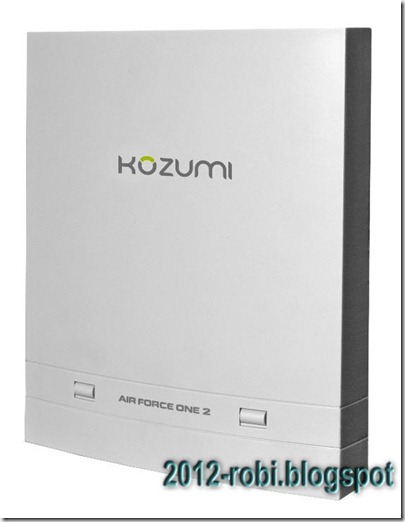
la imagen muestra el aparato completo que se coloca en exterior a modo de antena para conectarse a un Access Point (AP) WIFI de 2,4 GHZ, es muy interesante como está construido ya que de ésta forma la señal no se pierde al viajar por cable Ethernet hasta la computadora.
Cuesta tan solo 66 dólares en la versión bulk (sin caja, manuales, etc.) pero es que al cabo de 3 meses que te conectes a internet por este sistema y no le pagues a TIMOFONICA, ya lo tienes amortizado, además vale la pena solo para que los de TIMOFONICA no te amarguen la vida y es una forma de boicotear a esta y cualquier otra empresa que abuse de los consumidores.
CUIDADO que existe la primera versión de este mismo aparato y se llama AIR Force One LITE, es buena, pero ésta, que es la versión 3 es mucho mas sensible y moderna, además acaba de salir al mercado, por lo que es la que recomiendo.
Hace tan solo unas semanas que poseo este aparato, el cual es muy potente, sensible y estable. Contrariamente uno podría llegar a pensar que la velocidad de la conexión puede ser muy baja o inferior a una conexión cableada y NO ES ASI, solo depende de la velocidad a internet que disponga el AP.
La sensibilidad (para dar una idea informal) es muy buena, ya que al hacer la detección con una notebook solo llegue a detectar 5 AP, a los cuales no llegue a conectar debido a la distancia, pero con el Kozumi detecté unos 25 Access Point (AP) y sobre todo con una señal EXCELENTE, para ello es muy importante orientar bien la antena y colocarla lo mas alto posible, buscando la máxima señal, por supuesto que no se puede comparar con la placa de acceso WIFI de la notebook pero vale para tener una idea de las expectativas con respecto a las señales a obtener.
Este fue el resultado de una búsqueda que nació con una publicación en el blog sobre un libro de una antena JOLLY ROGERS artesanal que realizo una persona en ESPAÑA y la verdad es que ya estaba a punto de comenzar la construcción de esta antena, pero también debía comprar un router LINKSYS cambiar el firmware, etc. y con un pequeño cálculo resulto que me costaría casi lo mismo que el equipo KOZUMI, para algo que quizás no funcionase nunca y además el router ya está un poco desfasado para la época, así que compré éste aparato a ojos cerrados, aunque también tenia un cierto riesgo, por lo que había que jugársela dado que no tenia a nadie que me dijera si esto funcionaba.
Así que si estás buscando una alternativa eficaz para una conexión WIFI y además profesional, ésta es un excelente opción!!!!. La usan empresas que están en zonas alejadas y donde no llega internet cableada. Generalmente esta información está bastante escondida y solo la manejan algunos profesionales especializados en redes y por lo que cobran unos honorarios bastante altos.
Este aparato no se puede comparar con placas WiFI domesticas o algunos pen drives USB WIFI, ya que la potencia de salida de estos es muy baja para llegar al Access Point (AP) y establecer una comunicación, en cambio el Access Point (AP) llega a nosotros porque tiene mas potencia y antenas especializadas. Este aparato puede funcionar como GATEWAY (AP), BRIDGE, WIRELES ISP (y al mismo tiempo también como repetidor del AP), yo lo tengo en modo de operación Wireless ISP
CONFIGURACION
La configuración se guarda en él mismo aparato y se accede por una dirección IP 192.168.1.254 a través del navegador web, es algo que llama la atención para quien nunca ha tenido contacto con este tipo de aparatos.
Deberás modificar los parámetros de la CONECCION DE AREA LOCAL en
Propiedades, Internet Protocol Version 4 (TCP/IPv4) marcamos opción Use the following IP address e ingresamos los datos que aparecen en la imagen y luego Use the following DNS address y los datos de la imagen de esa opción

debemos activar la casilla inferior “validate settings upon exit” (en Windows 7) y pulsar “ok”, para que se activen estos parámetros, tardara 50 segundos en aplicar la configuración. RECUERDA Colocamos estos parámetros para acceder al menú de configuración, para ello en el navegador web debemos colocar la IP 192.168.1.254 (donde colocamos la url de una pagina web)

Ahora configuras el aparato según tus necesidades.
Para cliente de un AP que tenga conección a internet compartida, son muy pocas las cosas que debes tocar
- 1) Operation mode: Wireless ISP
- 2) Wireless:
- Basic settings : mode: Client Apply changes
- Site Survey : muy importante, aquí eliges a cual AP te conectas pulsas refresh te aparecen todos los AP que están a tu alcance y eliges no encriptados y los mas potentes marcando solo UNO en la casilla SELECT y pulsa CONNECT luego dirá si se conecto o no al AP, aunque se conecte al AP esto no quiere decir que ese AP tenga conección a internet compartida, si inmediatamente pones una dirección web en otra pestaña del navegador y se conecta, tiene conección a internet compartida
- 3) LAN interface : DHCP: client Apply changes
- WAN interface : WAN access type : DHCP Client
- Attain DNS Automatically Apply changes
listo
A remarcar
este aparato no utiliza ningún driver, ni software por lo que funciona en cualquier Windows y creo que hasta en otros sistemas operativos distintos. el alcance es de alrededor de 5 a 10 kilómetros en línea recta sin obstáculos, contra los 100 metros de los equipos domésticos. para configurarlo es necesario saber en que modo va a funcionar y que significan los términos de los parámetros de la configuración el aparato funciona de maravillas, uno no se da cuenta que está con una conexión WIFI, eso si, la velocidad depende de la que tenga el Access Point al que uno acceda y sobre todo que no tenga limite el ancho de banda, pero esto es imposible si es un AP libre. la conección al aparato es por puerto Ethernet por lo tanto se configura y se optimiza como lo hacemos para un modem ADSL, los programas para placas WIFI no reconocerán las conecciones wifi, por lo que tampoco podremos hackear los AP cifrados usando programas como aircrak. la gran ventaja es que se alimenta por cable utp con una tensión de 12 a 48 volts sin necesidad de llevar 220 volt donde se instale el equipo, sin el riesgo que supone utilizar 220 volt otra grandísima ventaja es que toda la señal es procesada, amplificada, etc., en el mismo aparato sin perdidas de ningún tipo y después es transporta en digital sin ninguna perdida hasta la computadora. la gran desventaja es que posee el botón de reset en el interior del aparato y si llegara ser necesario resetearlo habría que subir donde se encuentre instalado el aparato y esto en algunos casos es tedioso o casi imposible. NUNCA SE PUEDE COMPARAR CON UNA CONECCION ALAMBRICA, pero si tienes que usar una conección inalámbrica con éste aparato todo ira de maravillas. En definitiva PRODUCTO RECOMENDADO AL 100%
Agregado 27/01/2011
1) La gran desventaja de esta clase de equipos es que, no me permite usar ningún programa ( aircrak y otros ) para hackear las claves de sitios cifrados con claves Wep, Wap, etc., por lo que solo puedo acceder a puntos de acceso libres (sin clave) y estos tienen ancho de banda muy limitado, sobre todo en horarios diurnos es casi imposible navegar, descargar o usar Skipe, llegando a la limitación de 150kb a 250 Kb de bajada y 10 Kb de subida, medido con www.speedtest.net . Aunque habría la posibilidad de usar una notebook con conección Wifi para hackear la clave de AP encriptados.
llevo un tiempo probando toda clase de programas y ninguno me ha funcionado, así que si alguien lo consigue que me avise.
2) En modo Bridge NO se puede acceder al menú de configuración a través del navegador colocando la dirección IP 192.168.1 .254, esto puede ser desconcertante y puedes llegar a creer que el equipo está roto, pero colocas la configuración manual de la imagen superior y podrás acceder de nuevo al menú de configuración. Esto es así y no está documentado o aclarado bien, por lo que me trajo muchos dolores de cabeza y perdida de tiempo. Normalmente en modo Bridge estos parámetros están en “obtener automáticamente la IP y el DNS”
ESTO ES UN GRAN PROBLEMA PORQUE NO PODEMOS VER LOS ACCES POINT !! justamente por esto recomiendo colocarlo en modo de operación Wireless ISP
ENTONCES SI QUIERES MODIFICAR LA CONFIGURACION, para acceder al menú estando en modo BRIDGE, aunque sea momentáneamente deberás colocar los parámetros de la imagen de arriba.
!!!!! AVECES ESTO NO FUNCIONA !!!!! CURIOSAMENTE, HACÍA VARIOS DIAS QUE NO PODIA ACCEDER AL MENU DE CONFIGURACION, Y DESPUES DE PROBAR POR 3 DIAS RECIEN HOY HE LOGRADO ENTRAR AL MENU DE CONFIGURACION Y PONERLO DE NUEVO EN MODO WIRELESS ISP, ESTO ES MUY RARO Y DESCONCERTANTE, SI ENCUENTRO EL MOTIVO LO AGREGARE A LA NOTA PERO POR EL MOMENTO ES UNA INCOGNITA.
3) En WINDOWS 7 FUNCIONA MEJOR QUE EN XP ! sobre todo para reparar un problema de conección, si no se conecta pulsas el icono inferior derecho (cercano a la hora) como una pantalla que es el centro de redes y recursos compartidos y en la parte inferior de esta ventana veras un icono y el texto Solucionar problemas en azul, le pulsas y apretando en la
opción 1: Conecciones a internet te verifica si se produce la conección con el punto de acceso y si este está teniendo acceso a internet a través del DNS.
opción 3 : Adaptador de red te configura el adaptador de red para que funcione.
con estas 2 opciones solucionaras el 100% de los problemas de conección a menos que el punto de acceso no tenga conección a internet
4) Desde el menú de configuración/Wireless/site survey deberás elegir un AP (access point) sin clave y CON una conección a internet, para poder conectarte a internet (como cliente) , pero en modo BRIDGE esta restringido el menú de configuración, incluso el programa MONITOR que muestra los AP (puntos de acceso) en modo de operación BRIDGE, NO los muestra !!!.
5) La fuente de alimentación de 12 volts original funciono solo 24 horas, por lo que tengo una mas potente y de mas voltaje 18 volts ( ya no de 12 volts y según la documentación parece que puede llegar a 48 Volts), recientemente tuve que colocar el KOZUMI a una altura de 20 metros y cambiar el cable UTP de 10 metros por uno de 60 metros entre el inyector y el KOZUMI y no he tenido problemas de caída de tensión por el largo del cable como leí en un foro, seguramente tenían una fuente de 12 volts, por lo demás al subir la antena tantos metros, tengo mejor señal, mas estable, mas AP, menos errores de transmisión y perdida de paquetes.
6) la calidad de señal se mide en decibeles y como se indica con 5 líneas verticales en los indicadores gráficos wifi, se corresponde con la siguiente subdivisión y no como 5 secciones de 20 decibeles
de 01 a 10 db mala no hay conección 1 línea
de 11 a 15 db pobre puede haber conección mala 2 líneas
de 16 a 20 db buena si hay conección buena 3 líneas
de 21 a 29 db muy buena si hay conección muy buena 4 líneas
de 30 a 100 db excelente si hay conección excelente 5 líneas

14dBi antenna 26dBm MAX. 3 x POE 1 WAN/ 2 LAN 400mW hardware Adjustable polarity antenna

Ethernet Connection
1 WAN / 2 LAN (POE)
Standard
IEEE 802.11 b/g , IEEE 802.3
Operation Modes
AP Client Router, AP Router,
AP Bridge, PtP, and WDS Modes
PoE Power Input
12V/ 48V Tension de la fuente de alimentación !!! 2 Amperes !!!
External PoE Injector
IEEE 802.3 (Ethernet)
Mounting
Hose Clamp
Enclosure
WeatherProof Enclosure
Integrated Antenna
14dBi Panel Antenna
Radio
IEEE 802.11b/g
Temperature
-40 to +80C
Humidity
95% @ 55 C
Radome Material
ABS, UV resistant
Dimension
259 x 215 x 98 mm
Frequency Range
2.412 GHz - 2.4835 GHz
Frequency Band
N. America / FCC : 2.412 ~2.462 GHz (11 Channels)
Europe CE / ETSI : 2.412 ~2.472 GHz (13 Channels)
Japan : 2.412 ~ 2.484 GHz (14 Channels)
France : 2.457 ~ 2.472 GHz ( 4 Channels)
Spain : 2.457 ~ 2.462 GHz( 2 Channels)
Security
64 bit/ 128 bit WEP, WPA,
Port Filtreing, IP filtering
MAC filtering, Port forwarding
and DMZ hosting
Data Rate
802.11b ( 11Mbps, 5.5Mbps, 2Mbps, 1Mbps)
802.11b ( 54Mbps, 48Mbps, 36Mbps, 24Mbps, 18Mbps, 12Mbps, 9Mbps, 6Mbps)
Transmit Power
< 20 dBm @802.11g/ 54Mbps
< 26 dBm @802.11b/ 11Mbps
Receiver Sensitivity
-80dBm (11 Mbps),
-66dBm (54 Mbps)
Polarization
Dual Polarity (manual)
HPBW/ Horizontal
30
HPBW/ Vertical
30
Power Adapter
12V DC
Survival Wind Speed
216 Km/ Hr
Certifications
FCC, CE, ROHS
Si buscas información de aparatos KOZUMI entra en ésta página:
http://www.kozumi-usa.com/new/products/WISP/AFO2v3.html
Existe otro aparato que algunos hasta dicen que es mejor y es el NANOSTATION 2 UBIQUITI (108 U$)

Si quieres leer sobre otro aparato parecido, Ubiquiti Nanostaton Loco M2, pulsa en este link
http://2012-robi.blogspot.com/2011/03/ubiquiti-nanostation-loco-m2-cliente.html


 Entradas

