9 jul 2011

Macrium Reflect 4.2.3775, Nueva versión de este potente programa gratuito para hacer backups

MACRIUM REFLECT4.2_2012-ROBI.BLOGSPOT.COM

Macrium Reflect es un potente software gratuito que permite crear BACKUPS (imagen de disco exacta, con sistema y datos) y poder restaurar estas en caso de tener algún problema de inestabilidad, virus, corrupción del sistema, etc. siendo la primer alternativa a otros programa de pago como  Acronis True Image (el programa también cuenta con versión de pago, pudiéndose consultar sus diferencias en esta tabla comparativa).

Macrium Reflect cuenta con una versión nativa tanto para sistemas 32 bits como para sistemas 64 bits que son incluidas en el mismo instalador y el programa es compatible con  Windows XP, Vista y Windows 7. Ahora ya podemos descargar Macrium Reflect 4.2.3775 su nueva versión.

Macrium Reflect permite restaurar las imágenes del sistema previamente creadas (sistema operativo, programas, controladores, datos, etc.) dejando el sistema tal y como lo teníamos cuando creamos estas.

Macrium Reflect permite crear imágenes del sistema aún cuando el sistema esté en uso, utilizando Microsoft Volume Shadow copy Service (VSS) y permite guardar las imágenes del sistema en otro disco duro, en red, USB, discos Firewire y DVD e incluye un CD de rescate con acceso a red y GUI.


Lo primero que se debe hacer es:

  • un CD de rescate (Recovery cd o rescue cd) para restaurar la imagen de disco, el cual permite arrancar desde el cd, en caso de no poder hacerlo desde Windows, pudiendo hacer backup y restore desde el entorno linux del cd, por lo que una vez que tenemos el cd de rescate, ya ni siquiera es necesario tener instalado el programa en Windows para estas tareas.
  • o modificar el menú de inicio de Windows y agregar una opción de arranque desde la imagen del disco de rescate de Macrium Reflect (como vimos en la nota anterior con EasyBCD).


Se puede descargar Macrium Reflect Free Edition (31 MB) desde el siguiente enlace:

botondecarga gratuita-2012-robi.blogspot.com


8 jul 2011

Colocar Acronis True Image Home en el Administrador de inicio de Windows

El software Acronis True Image Home, es un programa de pago para hacer copias de seguridad de datos y de la partición del sistema operativo Windows, es probablemente el mejor software de copia de seguridad fiable para los usuarios domésticos.

Si  estás utilizando la función copia de disco (clone disk) o la función de imágenes de disco (disk imaging) de Acronis True Image, entonces sabes lo útil y eficaz que es este software. Es capaz de hacer imágenes de disco, lo cual permite restaurar el sistema operativo y las aplicaciones SIN tener que reinstalar Windows.

Sólo tienes que crear una copia de seguridad de la unidad de Windows y guardar el archivo imagen en un lugar seguro para poder usarlo para restaurar Windows al estado anterior(en otro disco o partición, es lo mejor). Por lo general, es una buena idea, crear una copia de seguridad después de instalar su software favorito y esencial en Windows. La copia de seguridad es muy útil cuando NO se puede arrancar en Windows o si tienes cualquier otro problema con Windows.

Acronis True Image permite crear un medio de arranque de emergencia (leer cómo iniciar Acronis True Image desde una unidad flash USB) para que pueda utilizar el software de Acronis True Image para restaurar Windows a una imagen de disco creada anteriormente. A pesar de que esta es una gran característica, el problema es que tienes que arrancar con el USB de arranque o DVD cada vez que deseas restaurar el Windows.

Para evitar esta tarea que consume tiempo, hemos llegado a una solución inteligente que le permite acceder a Acronis True Image sin necesidad de utilizar un dispositivo de inicio.Vamos a añadir una entrada de arranque para Acronis True Image en el Administrador de inicio de Windows, para que puedas acceder a Acronis True Image rápidamente y sin ningún otro accesorio.


Procedimiento:

1.  Ejecutar Acronis True Image Home y crear una imagen ISO BOOTABLE de Acronis.

2 . Una vez que tengas la imagen ISO del disco de arranque de Acronis, descarga EasyBCD  (versión v2.1  06/20/2011 ).

3 . Instala y ejecuta el software EasyBCD.

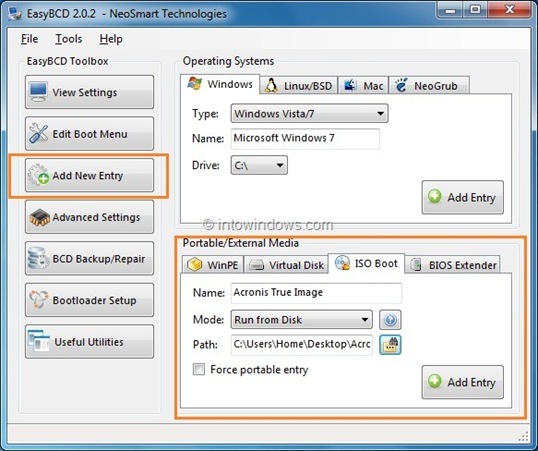
4 . En la Caja de herramientas de EasyBCD, hacer clic en Add New Entry ( Añadir nueva entrada). Esta opción te permite añadir nuevas entradas de inicio en el administrador de arranque de Windows.

Windows-Boot-Manager

5 . En “Portable/External Media”, cambiar a la pestaña  ISO boot (ISO de arranque).

  • Introduce en Name:   Acronis True Image,
  • selecciona Mode: Run from Disk 
  • y luego el pulsa en el botón Examinar para buscar el archivo ISO de arranque de Acronis que creó en el paso 1.
  • Por último, pulsa en Add Entry (Añadir entrada) para añadir la entrada de inicio del archivo ISO de Acronis, al Administrador de inicio de Windows .

Add Acronis True Image Windows 7 Boot Manager

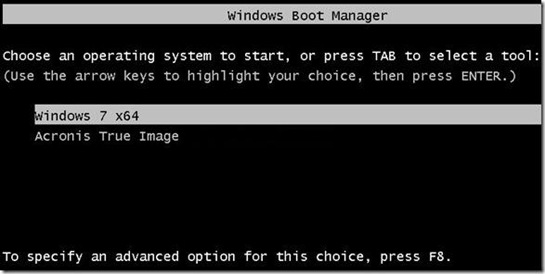
6 . Eso es todo! Reinicia el equipo para ver una nueva entrada en el Administrador de arranque de Windows.

Seleccione la entrada de Acronis True Image (o cualquier otro nombre que hayas introducido en el paso 5) para arrancar en el entorno de recuperación de Acronis.


También puedes utilizar esta guía para agregar el archivo ISO de arranque de Macrium Reflect en el administrador de arranque de Windows. Macrium Reflect es un software gratuito muy similar a Acronis True Image y es la primera alternativa a tener en cuenta si no se quiere utilizar un software de pago.

¡Buena suerte!


1 jul 2011

Ver la Copa America por internet

http://www.zorrohd.me

zorrohd.me

http://www.zorrohd.me 

Desde aquí podrás ver futbol por internet, en este momento la COPA AMERICA, eliges la opción futbol y luego la opción inferior del próximo partido.

Incluso podes ver Tenis (en este momento Wimbledon), seleccionas Tenis y luego el stream.

http://www.koratv.net/   Futbol, elegir el stream

http://www.lshunter.tv    Futbol, elegir el stream

http://veetle.com                Este sitio es buenísimo para ver futbol, tenis, noticias y PELICULAS EN HD (categoría MOVIES)

http://veetle.com/index.php/channel/view#4dff8b1048370   este es uno de los tantos que hay en veetle.com transmitiendo  Futbol en español.

En este sitio también podes ver TENIS, primero seleccionas CHANNELS, luego Sports y después buscas el canal que esté transmitiendo el tenis en vivo, casi siempre en la 2 pagina.

http://www.sport2you.org/#   Futbol, Copa America


Etiquetas de Technorati:

Cómo agregar más puertos a un router

Qué hacer cuando te quedas sin puertos en el router?. Conectarle un switch !!!

puertos2012-robi.blogspot.com


1. Es un switch lo mismo que un router?

No. La explicación simple es que los routers (de consumo) pueden compartir una única conexión a Internet entre varios ordenadores. El switch no puede, solo te permite compartir un único puerto en el router (o cualquier otro switch) entre múltiples dispositivos Ethernet.


2. ¿Cómo funciona un switch?

El switch  maneja una base de datos de las direcciones MAC de los dispositivos conectados a sus puertos, para dirigir cada paquete de datos.

El switch aprende automáticamente la dirección MAC de los dispositivos conectados a sus puertos y la almacena en una tabla de búsqueda en el switch.

Cada paquete de datos enviado contiene la dirección MAC del dispositivo que envía los datos y una dirección MAC del dispositivo destino que recibe los datos. El switch busca en su tabla de búsqueda la dirección MAC de destino y envía los datos sólo hacia el puerto físico del switch, al cual el dispositivo de destino está conectado.


3. Al añadir un switch a mi router, lo hace más lento?

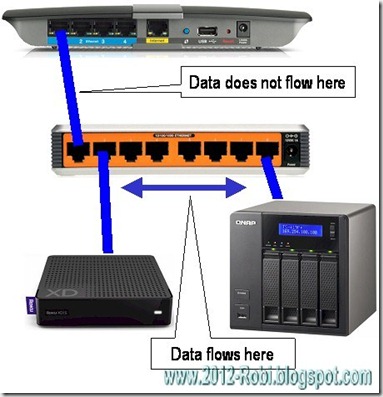
No. La única vez que los datos dejan el Switch, es cuando el paquete de datos contiene una dirección de destino para un dispositivo que no está conectado al switch.

Así que si tienes un reproductor de medios de red, reproduciendo un archivo almacenado en un servidor NAS, y ambos están conectados al mismo switch, como se muestra a continuación, los datos nunca pasan por el cable que conecta el switch a el router.

Local2012-robi

4. conectando muchos dispositivos en un switch, disminuyo su velocidad?

Tal vez. La única conexión entre el switch y un router puede convertirse en un cuello de botella, si la cantidad total de datos que envían al mismo tiempo a través de la conexión, supera la capacidad de la conexión.

Un switch 10/100 puede manejar 100 Mbps total de datos en ambas direcciones al mismo tiempo en cada puerto, un puerto Gigabit (10/100/1000) switch, puede manejar 1.000 Mbps.

Cuellos de botella por lo general no suceden para la navegación web, correo electrónico y actividades similares en las redes domésticas y pequeñas empresas porque los tamaños son relativamente pequeños, la actividad es intermitente y el número de dispositivos es bajo.

Lo qué puede causar problemas, son actividades que se mantienen largo tiempo, como la transferencia de archivos grandes, descarga de ficheros y varias secuencias de vídeo.

La única manera de asegurarse de no caer en un cuello de botella, es analizando los flujos de datos y mantener los flujos con ALTOS REQUERIMIENTOS de ancho de banda en el mismo SWITCH (evitando que pasen por el router).

Todos los Switch de hoy (10/100 y Gigabit) están diseñados para proporcionar sin bloqueo, a velocidad de cable de transferencia entre todos los puertos del switch a la vez.

Esto significa que cada par de dispositivos pueden enviar y recibir datos a su velocidad máxima del puerto, sin interferir con cualquier otro par.


5. ¿Importa que puertos utilizo para conectarlo?

No, pero en los viejos tiempos, lo fue. Los Puertos del switch se habían diseñado para conectarse solamente a dispositivos. Así que cuando había que añadir un Switch,

  1. Había que usar un cable cruzado especial que tenia intercambiado el par de hilos de las conecciones de recibir y transmitir.
  2. O a veces routers y/o Switch que tuvieran un especial puerto "uplink"  que tenía las conexiones de recepción y transmisión ya cambiadas.

Todo eso se acabo!.

Todos los routers y switch de hoy en día tienen puertos con auto-MDIX , los cuales detectan automáticamente si es un dispositivo u otro switch  el que está conectado al puerto y se ajusta en consecuencia.

Incluso si tienes un router muy antiguo y acabas de comprar un Switch el cual ya tendrá MDIX automático, funcionará perfectamente porque es suficiente que un dispositivo lo tenga (pero está bien si ambos switch y el router, lo tienen).


6. ¿Puedo agregar más de un switch?

Seguro. Pero ten en cuenta el tema de cuellos de botella del punto 4, agrupa los dispositivos y el tamaño de los Switch para evitarlo.

Si se agregan múltiples switch, utilixa una conexión en estrella cuando sea posible y evitar la conexión en cadena de los Switch.

coneccion estrella_2012-robi.blogspot.com

conexión en estrella


7. Qué diferencia importante hay entre los Switch a comprar?

No hay diferencia significativa entre el desempeño administrado entre los switch  10/100 o 10/100/1000 , en los tamaños que la mayoría de los consumidores van a comprar, es decir, 5, 8, 16 y 24 puertos. por lo tanto puedes comprar en función del precio, garantía y preferencia de marca.

Lo que importa es la garantía, especialmente para los switch Gigabit.

Los Switch Gigabit se calentarán más que el 10/100 porque la mayoría de los fabricantes no gastan el dinero extra en añadir los disipadores de calor. Por lo que tienden a fallar con más frecuencia. NETGEAR ofrece una garantía limitada de por vida en todos sus switch ProSafe y D-Link ofrece una para todos sus switch. 


8. ¿Debo conseguir un switch "inteligente" o administrado?

ya sea un switch Administrado o "inteligente", no vas a comprar más rendimiento. Ellos te dan características especiales que pueden ser muy útiles en las grandes redes.


9. Puedo volver a usar un router antiguo como un switch?

Si.  Los cinco pasos son:

  1. [Opcional] Ponga un pedazo de cinta adhesiva a través del puerto WAN del router antiguo, para que no sea utilizado.
  2. Desactivar el servidor DHCP del router antiguo.
  3. Cambiar la IP de la LAN, del router antiguo .
  4. [Opcional] para apagar la radio inalámbrica en el router antiguo.
  5. Conecte un cable Ethernet de un puerto LAN del router principal (moderno) a un puerto LAN del router antiguo.


10. ¿Importa si uso los puertos del router o puertos del switch añadido?

No. Los puertos en el router se conectan a un chip de conmutación (switch), que funciona del mismo modo que el chip de un switch independiente.

El "enrutamiento" del router, es decir, la parte que maneja los datos hacia y desde Internet,  NO se involucra con el movimiento de datos entre los dispositivos en el switch.


11. ¿Que longitud pueden tener los cables entre los switch?

100 metros, la misma que entre un dispositivo y el switch.


12. ¿Qué hay en el interior de un switch?

Los switch actuales, tienen todo integrado en un solo chip (circuito integrado). El interior de la D-Link DGS-2208,  muestra a continuación claramente el chip switch Vitesse. El resto de los componentes son para la alimentación y el soporte necesario para el chip del switch.

interior D-Link _2012-robi.blogspot.com


13. Al añadir un switch, se puede estropear la asignación de IP?

No. Como se describe en el punto 2, todo lo que hace un switch es dirigir el tráfico basado en direcciones MAC.

La asignación de IP se realiza a través de DHCP o manualmente y es un protocolo de nivel superior (TCP/IP),el cual solo pasa a través del switch. La asignación de direcciones IP se realiza a los dispositivos conectados a los puertos del switch, no los propios puertos. Siempre y cuando los paquetes contengan las direcciones MAC de destino correcto, van a llegar al dispositivo adecuado.


14. Al añadir un switch, aumento el tiempo de latencia / ping?

Técnicamente, sí. Pero el aumento es menor que cualquier cosa que puedas notar y carece de importancia. Por ejemplo, NETGEAR latencia especificaciones para su GS108 switch de 8 puertos Gigabit es de  4 us (microsegundos) por cada paquete de 1500 bytes a 1000 Mbps.

Esto no es para preocuparse.


Si quieres leer mas sobre temas relacionados, pulsa en los siguientes links:
http://2012-robi.blogspot.com/2011/07/un-hibrido-wi-fi-y-red-electrica-es-la.html

Si quieres leer mas sobre, Aparatos WIFI de uso externo, pulsa en los siguientes links:
http://2012-robi.blogspot.com/2011/05/tp-link-tl-wa5210g-es-un-access-point.html
http://2012-robi.blogspot.com/2011/03/ubiquiti-nanostation-loco-m2-cliente.html              
http://2012-robi.blogspot.com/2011/01/kozumi-air-force-one-2-v3-coneccion.html   


Un híbrido Wi-Fi y red eléctrica, es la mejor solución para FULL HD y mala recepción Wi-Fi

El WI-FI nunca puede ser tan rápido y fiable como una conección por cables. 

Obtener lo mejor de ambos mundos con un híbrido Wi-Fi y red eléctrica, es ideal para  conecciones con una enorme tasa de transferencia (como el streaming de vídeo FULL DH, alta definición) y donde hay problemas de recepción WI-FI.

Presentamos el problema

Es un caso real de una vivienda muy grande con una red doméstica, que no podía ver la transmisión de Netflix por vía inalámbrica de manera confiable y constante. Él propietario también se sentía frustrado por el rendimiento débil del WI-FI en gran parte de su casa, a pesar de la inversión en cuatro  802.11N routers Wi-Fi  distribuidos en 5000 metros cuadrados, en dos alas y un corredor central

Uno puede pensar que el mas reciente router de 300 Mbps 802.11n debe hacer el trabajo, pero en muchos casos incluso los más rápidos enrutadores Wi-Fi no pueden entregar el Streaming de vídeo constante  donde se necesita, además las copias de seguridad de red pueden tardar horas o incluso días.

El rendimiento inalámbrico disminuye rápidamente con la distancia desde el router y también está sujeto a la interferencia de una gran variedad de fuentes, desde teléfonos inalámbricos y hornos de microondas, a las vecinas redes Wi-Fi. Incluso fallas momentáneas en una secuencia de vídeo puede ser suficiente para arruinar la experiencia de ver películas.

los problemas se vieron agravados por el hecho de que su casa está hecha de ladrillos, que junto con la piedra, el hormigón tanques de agua y tuberías,  revestimiento de estuco (tiene tela metálica en el interior que crea un efecto jaula-Faraday) y baldosas de cerámica, son muy eficaces en bloquear las señales inalámbricas.

Su red existente era una malla de cuatro enrutadores ejecutándose en modo  Wireless Distribution System (WDS), con tres routers remotos actuando como repetidores inalámbricos (recibe señales de los otros dentro del rango y retransmite la señal).

Este sistema fue suficiente para navegar por Internet y leer correo electrónico, pero fallaba completamente cuando se trataba de la transmisión de vídeo a la TV. En el momento en que la señal Wi-Fi había pasado a los puntos de acceso de los más lejanos rincones de la casa, fue degradado a prácticamente nada. El único lugar donde podría conseguir un flujo de vídeo sólido estaba en la misma habitación que el router principal donde está conectado a su módem de cable. Hoy en día, con una inversión adicional de alrededor de 300 dólares, que tiene vídeo robusto y datos en cualquier lugar de la casa.

El ingrediente secreto: los adaptadores de red eléctrica (powerline network adapters)

El secreto del éxito? Dejé el diseño de la red  inalámbrica y conecté cada uno de los routers de la red, con cuatro adaptadores de red eléctrica de 500 Mbps Netgear.

Mediante el uso de los  adaptadores de red eléctrica ( Netgear) se convierte el cableado eléctrico doméstico, en una red Ethernet, que resultó ser la espina dorsal esquemática de la red inalámbrica sólida como una roca  y sin tener  que colocar cableado Ethernet nuevo por toda la casa.

El viejo estándar de los adaptadores de red eléctrica de 75 y 200 Mbps, nunca se implantaron fuertemente debido a los costos, alrededor de 75 dólares por el adaptador (mucho más de adaptadores Wi-Fi) y por el rendimiento relativamente bajo comparado con el cableado Ethernet.

Pero ahora con el nuevo estándar de 500Mbps finalmente se rompe la barrera de la velocidad  "Ethernet-equivalente", con velocidades de transferencia real de 70-80 Mbps en una dirección y más de 100 Mbps en ambas direcciones al mismo tiempo, gracias a Gigabit Ethernet.

Los adaptadores de red eléctrica de 500 Mbps cómodamente puede entregar 40 Mbps de streaming de vídeo 1080p (a partir de un disco Blu-ray) y no sufre los vaivenes de la recepción inalámbrica.

Hasta ahora, sólo Netgear y TRENDnet están construyendo  adaptadores de 500 Mbps, con Netgear se obtiene el mejor desempeño, de acuerdo con un SmallNetBuilder revisión .  Pero se espera pronto muchos más productos de otros proveedores, tales como D-Link y Linksys de Cisco.

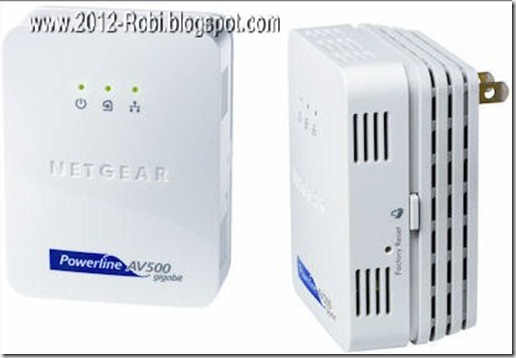
El Netgear Powerline AV 500 Kit Adaptador de XAVB5001 que hemos utilizado ( página de información , alrededor de $ 140 al por menor) se compone de dos adaptadores. Uno se conecta al router principal a través de Ethernet, así como en una toma de corriente, y el otro a un toma de 220v en el lugar remoto donde desea ofrecer un puerto Ethernet.
powerline AVB500_a_2012-robi.blogspot.com

Figura 1. Las dos partes del kit de Netgear Powerline Adapter AV 500

El kit es plug-and-play por lo que no se requiere configuración. También puedes comprar los adaptadores por separado. Puedes utilizar hasta un total de 16 adaptadores por la casa, aunque es muy probable que solo los necesites en lugares estratégicos, como su living o en la oficina del sótano.

En el caso presentado, simplemente se conecto un adaptador de línea eléctrica a cada uno de los routers que cubren las dos alas de su casa, y luego se cambió la configuración inalámbrica en los tres routers remotos, a fin de que cada uno se crea su propia red Wi-Fi, en lugar de utilizar WDS. (Cada uno se había fijado ya en el modo de puente, ahora  se convierten en puntos de acceso - sólo puede tener un router real por red.)

Mediante el uso de precisamente el mismo SSID ( nombre de red Wi-Fi), la contraseña y el tipo de encriptación (el uso WPA2 -PSK con AES, si puedes - es el más seguro) en cada router / punto de acceso, también se ha creado un roaming Wi-Fi Internet donde los clientes móviles, como ordenadores portátiles y teléfonos inteligentes ven sólo una red. Simplemente se conectan al punto de acceso con la señal más fuerte.

Es más fácil crear una red de un sistema de roaming con los routers idénticos, porque los fabricantes tienen diferentes opciones de cifrado y de selección de canal-que no suelen coincidir bastante. Sin embargo, deberías ser capaz de lograr lo mismo que aquí se hizo, con la mayoría de los routers modernos.

PARA USO INTERNO se recomienda el Linksys de Cisco E4200 o E3200, líderes en su clase por precio y rendimiento. (Ver Figura 2).

powerline AVB500_b_2012-robi.blogspot.com


 Figura 2. Cisco Linksys E4200 máximo rendimiento Wireless-N Router

Ambos modelos tienen doble banda de 2,4 GHz y 5 GHz, que le dan aún más flexibilidad de diseño de red. (La banda de 5 GHz es generalmente mucho menos ruidosa y con menos gente.) También tienen conmutadores Gigabit Ethernet, QoS (Calidad de servicio) soporte para dar prioridad a los medios de transmisión de video, y puertos USB para unidades de almacenamiento compartido. A un precio de lista de $ 160, el E3200  es un poco menos caro pero con todas las características suficientes para la mayoría de los usuarios.

La parte superior de la línea-E4200 ( página de información , $ 180) representado en la figura 2,  se añade UPnP dando las capacidades de servidor de almacenamiento  (una característica muy útil que puede transmitir directamente el stream a los distintos medios) y hasta 450 Mbps de rendimiento en la banda de 5 GHz (suponiendo que tiene una tarjeta cliente con capacidad de 450 Mbps ).


Mezcla de Wi-Fi/ adaptador de línea eléctrica (powerline) diseño de la red de estrategias

Aunque la mayoría de las casas no necesitan cuatro puntos de acceso Wi-Fi  para obtener una cobertura completa, los adaptadores de red eléctrica le dan la libertad de colocar sus routers / puntos de acceso en los lugares que hacen el mayor bien.  Puedes colocarlos en cualquier lugar que haya una toma de corriente.

En el caso presentado, se encuentra uno de los puntos de acceso directamente detrás de su home theater. De esta manera, tuvimos la oportunidad de aprovechar el conmutador de 4 puertos Ethernet en la parte trasera del router para conectar su reproductor Blu-ray, Apple TV, y Wii. Esta estrategia salva el costo de un adaptador inalámbrico para el reproductor Blu-ray, sino que también le dio a todos sus dispositivos de transmisión de las conexiones directas por cable y libre de saltos de vídeo.

Un gran beneficio adicional es que no hay trafico de video o tráfico de juegos de Internet, compitiendo por el escasos ancho de banda del Wi-Fi, ya que nunca sale de la red por cable. También podría haber unido un estándar switch de 5 u 8 puertos Ethernet, al adaptador de línea eléctrica para lograr el mismo resultado.

De hecho, Netgear ha anunciado un 500Mbps home-theater powerline kit con un switch de cuatro puertos integrado en uno de los adaptadores de red eléctrica. Ten en cuenta que todos los dispositivos conectados a un adaptadores de red eléctrica deben compartir el ancho de banda a través de ese puerto, así que probablemente, uno no quiera poner muchos aparatos que consuman mucho ancho de banda en un mismo adaptador, dispositivos tales como unidades de disco NAS.

En el caso de un home theater, sólo un set-top box se activa la transmisión a la vez.

home theater Network Diagram_2012-robi.blogspot.com


Un adaptador de línea eléctrica es también una gran manera para colocar una impresora en la red. Incluso las llamadas impresoras inalámbricas suelen tener también un puerto Ethernet, así que si no puedes conseguir una buena conexión de impresión inalámbrica en la ubicación deseada, prueba con un adaptador de línea eléctrica.

Finalmente, conservar el ancho de banda adaptador de línea eléctrica, mediante la colocación en la  red, de las unidades de BACKUP, en el lugar donde el equipos residen la mayor parte del tiempo. Por ejemplo, si pasas la mayor parte de su tiempo en la sala de estar, conectar la unidades de BACKUP o NAS, a un punto de acceso en ese cuarto. Debido a que ambos están conectados a un mismo punto de acceso, los datos fluyen directamente del ordenador a la NAS, sin tener nunca que tirar abajo la conexión entre el adaptador de línea eléctrica  y el router principal. Como beneficio adicional, tendremos una fuerte conexión Wi-Fi en la habitación.


Usando su equipo adaptador de línea eléctrica con éxito

A pesar que un  Powerline es plug-and-play, esto no quiere decir que sea infalible. Debido a que es dependiente de su sistema eléctrico doméstico.  El Ruido en la línea eléctrica de, secadores de cabello, cargadores de teléfonos celulares y el ciclo de microondas y refrigeradores (así como algunos interruptores AFCI ) pueden afectar al rendimiento.

Además, si tienes cableado muy viejo o una mezcla de cableado y tableros de interruptores, podrías tener problemas. Así que siempre comprar un equipo adaptador de línea eléctrica de un proveedor con una buena política de devoluciones y pruébala inmediatamente después de comprada, para asegurarse de que funciona en su entorno particular.

Afortunadamente, los equipos de Netgear son muy fácil de probar. Cuando enchufas el adaptador de línea eléctrica en un toma, la luz del medio se ilumina en verde, ámbar o rojo.

  • El verde significa una tasa de enlace nominal superior a 80 Mbps,
  • el ámbar una tasa de enlace entre 50-80 Mbps,
  • y el rojo una tasa inferior a 50 Mbps.

Así que tienes que probar cada toma para encontrar que velocidad puedes conseguir en ese toma de energía eléctrica. Esto varia porque tienes cerca una fuente de ruido, después lo veremos.

En mis pruebas:

El Ámbar fue útil para navegación liviana por Internet, la impresión y de correo electrónico, pero no para el vídeo o las transferencias de archivos pesados.

El Rojo simplemente no era satisfactorio.

Por otro lado, El Verde era genial, se sentía como Ethernet regular.

En la casa presentada,  terminamos encontrando tres puntos verdes y un ámbar. Sin embargo, en una habitación, los tres primeros tomas que hemos probado eran rojos antes de llegar a una señal verde. Por suerte, en la sala que tuvimos color ámbar, no era un lugar en el que se necesitaba un alto rendimiento.

Si recibes una gran cantidad de resultados de color ámbar, asegúrate de que no estás cerca de fuentes de ruido. Cargadores, fuentes de alimentación, u otros dispositivos conectados a las tomas cercanas pueden ser los culpables. Si se trata de interferencias, debes  alejarse lo más posible, o utilizar un filtro. Netgear también hace un adaptador de línea eléctrica (powerline), con un toma con filtrado para enchufar allí el dispositivo que produce ruido, de tal forma que el ruido que produzca no entre a red eléctrica ( página de información ).

xavb5501_FILTRO_2012-robi.blogspot.com

Este es el filtro donde se enchufa el aparato que produce ruidos, para que no ingresen sus ruidos a la red eléctrica


Otra cosa a recordar es que los adaptador de línea eléctrica (powerline) necesitan de estar conectado directamente al línea eléctrica, nunca a través de un supresor de picos y ruidos, ya que anularía las señales que enviamos por la red eléctrica.


Además, si ya tienes otros  adaptadores de línea eléctrica mas viejos  no los mescles con los de mayor velocidad de transferencia. Los equipos de 500 Mbps Powerline son compatibles con versiones anteriores de 200 Mbps, pero si los mesclas obtendrá un rendimiento muy reducido, porque el de mayor velocidad disminuirá su velocidad de transferencia para poder comunicarse con el de menor velocidad, comportándose como uno de 200 Mbps.

Con los adaptadores de línea eléctrica lo mejor es quedarse con un único proveedor y una sola velocidad (las mas alta por ej. 500 Mbps) para evitar la perdida de velocidad o que las cosas vayan mal por la forma de encriptación de otra marca, etc. etc..

Por último, si  vives en un edificio de apartamentos u otro lugar donde puedes compartir los circuitos eléctricos con otras personas, usa los botones del lado de los adaptadores Netgear, para cambiar la clave de cifrado por defecto para que nadie pueda espiar el contenido que circula por la red eléctrica. Pulsa el botón de encriptación en los adaptadores y a los dos minutos el uno y el otro se sincronizaran.


Conclusión:

  1. Este sistema no es nuevo y de hecho lo usan la centrales hidroeléctricas y demás para comunicarse entre ellos, solo para uso interno. Ya lleva muchísimos años sin poder despegar, incluso en un momento hubo un intento por parte de las compañías de energía eléctrica y se pensó que se impondrían dando servicio de internet por la red eléctrica sin tender un solo cable a velocidades impresionantes, pero esto nunca pasó, porque ? no lo sé, es inexplicable. Creo que en ningún país se impuso fuertemente este sistema.
  2. Este ejemplo real está sacado de una nota de unos investigadores WI-FI de EEUU, por lo que yo nunca vi, ni utilice estos aparatos, lo he traducido al español para saber que hay otras soluciones para tener en cuenta, aquí el video HD FULL todavía no se ha implantado, por lo que todavía no se presento el problema de su transmisión por WI-Fi

Si quieres leer mas sobre temas relacionados, pulsa en los siguientes links:
http://2012-robi.blogspot.com/2011/07/como-agregar-mas-puertos-un-router.html

Si quieres leer mas sobre, Aparatos WIFI de uso externo, pulsa en los siguientes links:
http://2012-robi.blogspot.com/2011/05/tp-link-tl-wa5210g-es-un-access-point.html
http://2012-robi.blogspot.com/2011/03/ubiquiti-nanostation-loco-m2-cliente.html
http://2012-robi.blogspot.com/2011/01/kozumi-air-force-one-2-v3-coneccion.html